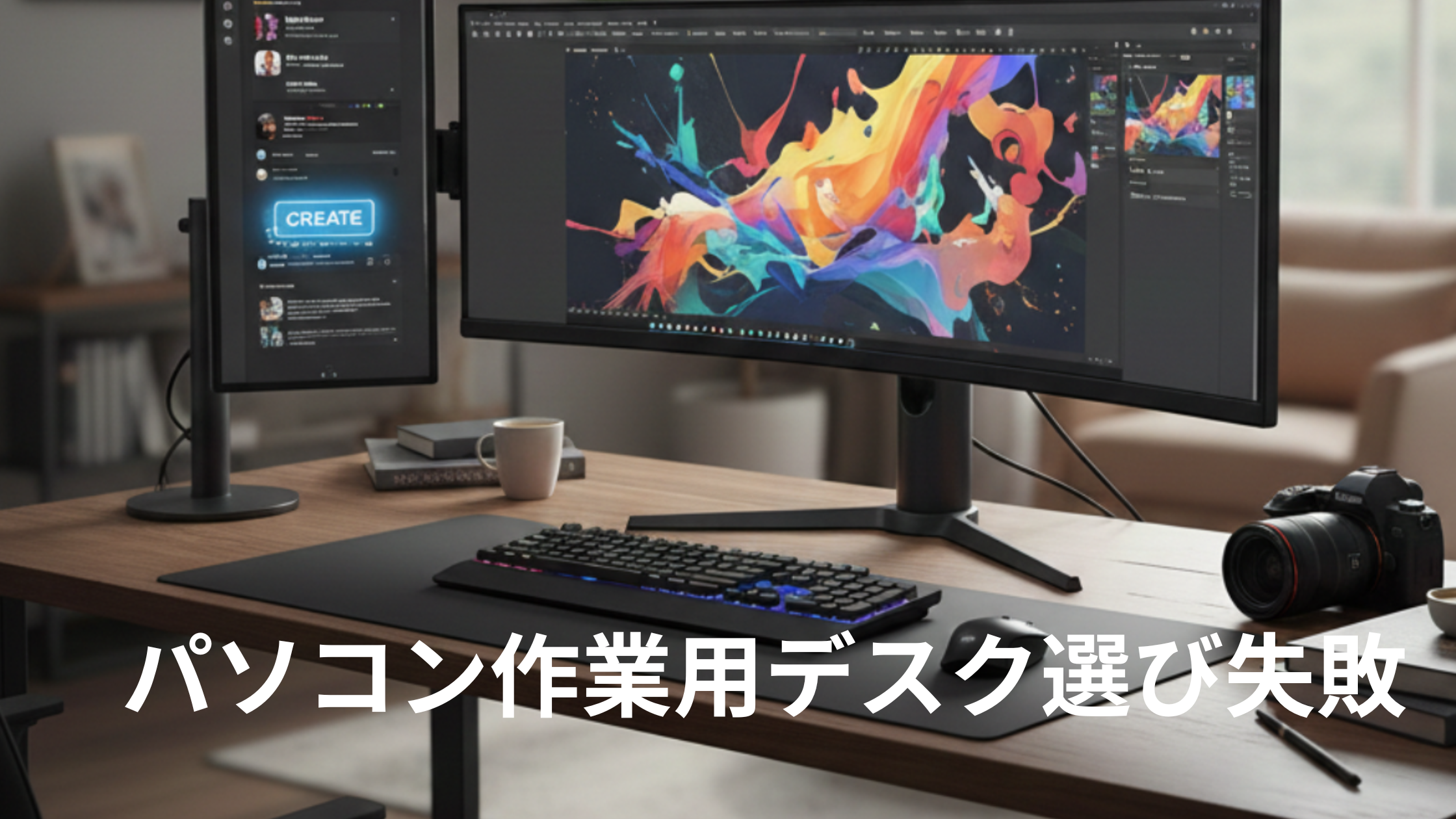
パソコン作業用デスクを買ったのに、実際にパソコンをデスクの上に置くと「狭い」、作業しているとすぐ「疲れる」、でも高い買い物だっただけに、簡単に買い替えることもできない。
そう思いながら使い続けている人は少なくないと思います」。
この記事では、パソコン作業用デスク選びに失敗した後でも、買い替えずに快適にするための対策を、実体験ベースで紹介します
- 高さが合わない
- 作業スペースが狭い
こう言った方には参考になると思います。
パソコン作業用デスク選び失敗!快適にするための現実的な対処法
今回失敗したと思った理由
今回購入したデスクは、電動昇降式ローテーブルです。
- 高さ44cm〜70cm
- サイズ 幅110cm奥行55cm厚さ1.5cm
まず床に座って使えると思ったのですが、持っている座椅子やクッションでは高さが合いませんでした。あぐらの状態で使うと肩の位置と同じくらいにデスクがあるので、かなりキーボードが打ちにくいです。
そして、デスクの上には27インチのディスプレイと13.3インチのノートパソコンとキーボードとマウスを置こうと思っていたのですが、27インチのディスプレイを置いたらかなりの圧迫感を感じました。
高さが合わない対処法
① 椅子を変える
② 後付けキーボードスライダーをつける
①ですが座面の高い座椅子を選ぶことで簡単に解決できます。座面の高さが20cmくらいのものであればよほど背が高すぎたり低すぎたりしない限りは合うと思います。私は座椅子タイプのゲーミングチェアを買いました。ソファーのものでも良いものがあるので自分にあったものを探してみてください。
っと言いたいところですが、椅子が結構な値段しますので、それならデスクを買い替えた方が安くついてしまうかもしれません。
なので、②の後付けキーボードスライダーをおすすめします。
後付けキーボードスライダーとは、後から取り付けることのできるキーボードの台のことです。
デスクの下に取り付けて使うためキーボードを低い位置で打つことができるようになります。また使わないときは引き出しみたいにデスク下に収納できるので、邪魔になりません。
作業スペースが狭い時の対処法
①モニターアームを使う
②拡張板を使う
①デスクの上が狭いと感じる一番の原因はモニターがどっしりと居座っていることです。スタンドの脚だけで、思っている以上に作業スペースを奪われます。
そこで効果が大きかったのが、モニターアームです。モニターを宙に浮かせるだけで、キーボード前や手元の空間が一気に広がりました。
さらに、モニターアームはモニターの位置を自由に変えられるところがいいところです。高さ、奥行き、角度を自分好みに自由に変えられます。
作業中に違和感を感じたら、座ったままで簡単に調節できるので、かなりおすすめ出来ます。
注意点として、デスクがモニターアームに対応しているかは必ず確認する必要があります。天板の厚みや、クランプ式が取り付けられる形状かどうかです。
次に②の拡張版を使うですが、高さが合わない時の対処法でも使った、後付けキーボードスライダーもその一つです。キーボードスライダーは下に取り付けるのですが、拡張板はデスクと平行に取り付けるため、実際にデスクが広くなります。
まとめ
デスクを買った直後は失敗したと思いました。床に座ったままではパソコンは使えず、ディスプレイが思ったよりも場所を取り作業するたびに窮屈さを感じていました。
デスクの前に座る度に「はぁぁぁ〜」っとため息をついていました。
でも、配置を見直し、モニターアームやキーボードスライダーを使い、出来ることを一つずつ試していきました。
結果としてデスクは「なんとか普通に使えるくらいになってほしい」ではなく、想像を遥かに超えるくらいに快適になりました。
もし今悩んでいるなら、買い替えを決断する前に、まず小さな対策から試してみてください。
そのデスク、まだ活かせる余地はありますよ。

コメント